
Claude Codeを使い始めて、画面に赤い英語の文字がずらっと出た瞬間、心臓がドキッとした経験はありませんか。
「壊した」「もう触らない方がいい」と感じて、そのままアプリを閉じてしまう方がとても多いです。でも実は、そのエラー(AIからの状況報告)は、怖いものではありません。
この記事を読むと、次の3つが手に入ります。
- エラーへの恐怖が「相談が来た」という感覚に変わる
- 英語の文字列をClaude Code自身に翻訳・解説してもらう具体的な聞き方
- 非エンジニアでも止まらず作業を進められる「読解力ベース」の対処手順
結論を先にお伝えします。エラーは、AIがあなたに「ちょっと相談です」と話しかけている合図です。読解力さえあれば、プログラミング知識ゼロでも解決できます。
英語のエラーが出ると、固まりませんか
「赤い英語」を見て手が止まる、それは普通の反応です。
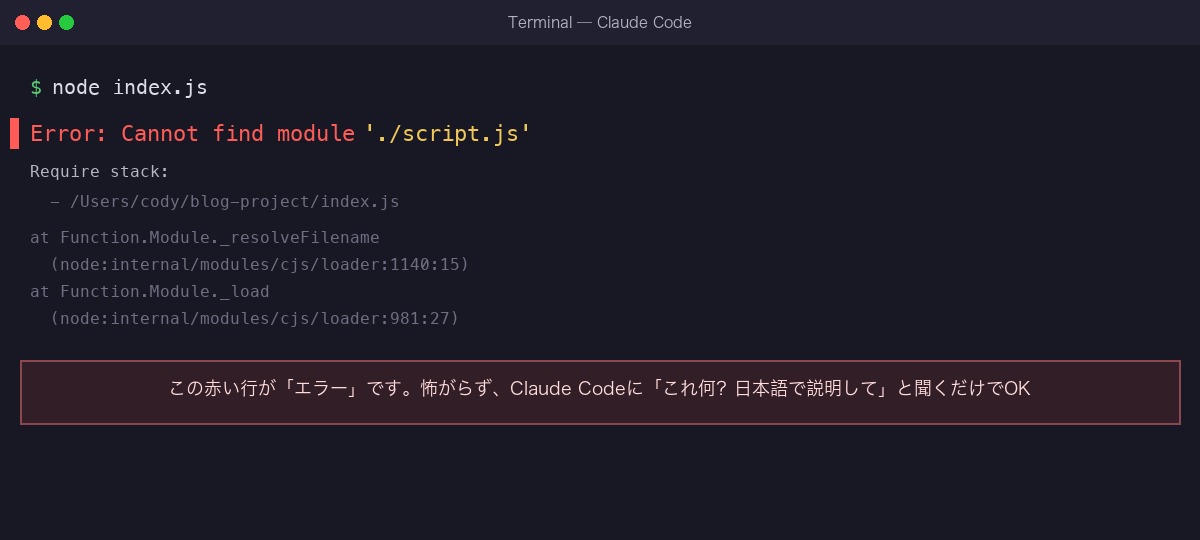
私(コーディー)が初めてClaude Code(デスクトップアプリのCodeタブ)でエラーに遭遇したのは、ブログ記事を自動投稿するスクリプトを作っていた夜でした。「Error: Cannot find module」という赤い英語が画面に並び、私は30分間、椅子に座ったまま何もできませんでした。
「壊した」「お金がかかったらどうしよう」と頭が真っ白になり、結局その日は何も触らずアプリを閉じました。今思えば、たった一文Claude Codeに聞けば3秒で解決した話でした。
非エンジニアが固まる理由は3つです。英語が読めない、原因が想像できない、悪化させるのが怖い。すべて「自分一人で解決しなきゃ」という前提から来ています。
エラーは怖いものではなく、AIからの「相談」です
視点を変えるだけで、ストレスが半減します。
そもそもエラーとは何でしょうか。プログラムが「言われた通りにやろうとしたけど、ここで詰まりました。判断してください」と報告している状態です。つまり、Claude Codeが勝手に止まったのではなく、丁寧に状況を伝えてくれているだけです。
例えるなら、新人スタッフが「お客様から〇〇と言われたんですが、どう対応しますか?」と相談に来たのと同じです。怒鳴る必要も、逃げる必要もありません。
大事なのは、Claude CodeがAccept/Reject承認制(実行前にあなたが「はい」と押さない限り何も実行されない)で動いている点です。Proプラン契約の有無にかかわらず、エラーが出ても勝手に被害が広がることはありません。落ち着いて読み解けばいいだけです。
Claude Code自身に聞くのが一番早い
エラーを翻訳する最強の辞書は、目の前のClaude Codeです。
Googleで英語のエラー文を検索する必要はありません。出てきたエラーをそのままコピーして、Codeタブのチャットに貼り付け、こう聞くだけです。「このエラー何?日本語でわかりやすく説明して。原因と直し方も教えて」。
これだけで、Claude Codeはエラーの意味・原因・解決策の3点を日本語で返してくれます。専門書を読むより速く、しかもあなたの状況に合わせた説明です。
チャット風会話例(コピーして使えます)
⌨️ コピー操作のショートカット
📱 スマホ・タブレットでも、長押し→「すべて選択」→コピーの3タップで同じことができます
💬 実際のやり取り例(その1)
もう1パターン、よくある「権限エラー」のやり取りです。
💬 実際のやり取り例(その2)
ポイントは、解決策を実行する前に必ず「Accept(承認)」ボタンを押す仕組みになっていることです。Rejectすればキャンセルできるので、安心して「はい」と返事できます。
読解力がエラー対処に効く理由
必要なのはコードを書く力ではなく、状況を読み取る力です。
エラー対処の本質は、Claude Codeが日本語で説明してくれた内容を「正しく受け取り、次の指示を出す」ことに尽きます。これはまさに、上司や取引先のメールを読み解くスキルと同じです。
読解力が高い人は、説明を読んで「ということは、原因はファイル名の打ち間違いだから、こう聞き直せばいい」と次の一手を考えられます。逆に、読解力が低いまま英語だけ見ても、永遠に固まります。
具体的には3つの読み方を意識してください。①何が起きたか(事実)、②なぜ起きたか(原因)、③次にすべきこと(行動)。この3点に分けて読むだけで、対処は驚くほど楽になります。詳しい考え方はClaude Code入門|読解力で差がつく完全ガイドでも解説しています。
よくあるエラーと対処パターン3選
遭遇率の高い3パターンを、聞き方とセットで覚えてください。
パターン1: ファイルが見つからない系(ENOENT・No such file)
「指定された場所にファイルがない」という相談です。聞き方は「どのファイルを探そうとしているか教えて。代わりに新規作成すれば進められる?」がおすすめです。
パターン2: 権限がない系(Permission denied・EACCES)
「このフォルダを触る権限がない」という相談です。Macでは特にDocumentsやDesktopが保護されています。聞き方は「保護されていない作業フォルダで進めたい。どこに作るのが安全?」が定番です。
パターン3: 部品が足りない系(Cannot find module・ImportError)
「使うはずの部品(ライブラリ)がインストールされていない」という相談です。聞き方は「不足している部品を入れる手順を、Accept/Rejectで進められる形で出して」と頼めば、承認制で安全に進みます。
3パターンとも、共通するのは「英語を読まず、日本語で対話する」ことです。自分のワークフローに組み込みたい方はClaude Codeで自分だけのワークフローを作る方法も参考になります。
よくある質問(FAQ)
Q1. エラーを放置するとPCが壊れますか?
壊れません。Claude CodeはAccept/Reject承認制なので、あなたが「はい」と押さない限り操作は実行されません。エラーが出た時点で安全に停止しているだけです。閉じても問題ありません。
Q2. 英語のエラーを毎回コピーするのが面倒です。簡単な方法はありますか?
エラー画面の文字列を範囲選択してコピー、チャットに貼って「日本語で要約と対処法」と送るだけで済みます。慣れれば10秒です。スクリーンショットを貼って読み取ってもらう方法もあります。
Q3. Claude Codeの説明が難しくて理解できないときは?
「中学生にもわかる例えで説明し直して」と返信してください。例え話に置き換えてくれます。それでも難しければ「結局、私は何を押せばいいですか?1ステップだけ教えて」と聞けば、行動だけ教えてくれます。
エラーと付き合う「3つの心構え」
テクニックより先に、メンタルの土台が大事です。
1つ目は「赤い文字=危険信号ではない」と覚えること。赤色は単に目立たせるためのデザインで、火事のサインではありません。落ち着いて読めば、ほとんどが軽い相談ごとです。
ちなみに、赤色は「エラー」だけでなく、単なる「警告(Warning=注意してね程度のお知らせ)」のときにも使われます。判断に迷ったら「これ、無視して進めていい?」とClaude Codeに聞けばOKです。「無視して大丈夫」「これは直した方がいい」と教えてくれます。
2つ目は「わからない単語は飛ばしてOK」と決めること。エラー文は英語の専門用語が混ざりますが、Claude Codeに丸投げすれば意味は教えてもらえます。あなたが英単語を覚える必要はありません。
3つ目は「同じエラーは2回目から3秒で解ける」と知ること。一度Claude Codeに翻訳してもらった内容はチャットに残ります。次回同じエラーが出たら、過去のやり取りを引用して「前と同じ対処でOK?」と聞けば一瞬です。仕事を自動化したい方はClaude Codeで仕事を自動化する全手順もあわせてどうぞ。
まとめ
エラーは敵ではなく、AIからの相談メッセージです。
大事なポイントを3つに整理します。
- 赤い英語を見たら、Claude Code自身に「日本語で説明して」と聞く
- 必要なのはコードを書く力ではなく、説明を読み解く力(読解力)
- Accept/Reject承認制なので、押さない限り実行されない=安全
次にエラーが出たときは、固まる前に深呼吸して、エラー文をコピーして「これ何?」と聞いてみてください。それだけで作業は止まりません。
関連記事
🏥 リハビリ職(理学療法士・作業療法士・言語聴覚士)の読者の方へ
医療職の働き方シリーズを始めました。書類業務がつらい総合病院リハ職の3つの選択肢【2026年度改定対応】/転職サイトの選び方3基準(ランキングの前に読む記事)


コメント